
Mis Shows: cómo cargar y manejar los tuyos
Con tu cuenta cargás y manejás tus propios shows y lugares: varias fechas juntas, editás o cancelás cuando quieras. Es gratis, la cuenta se crea sola al entrar y lo que cargás se publica enseguida.
- Entrás con tu mail
- Decís cómo te llamás
- Armás tus shows
- Se ven en el mapa
Tocá una opción para abrirla:
Empezar
Se hace una sola vez. No hay contraseñas: entrás con un link que te llega al mail.
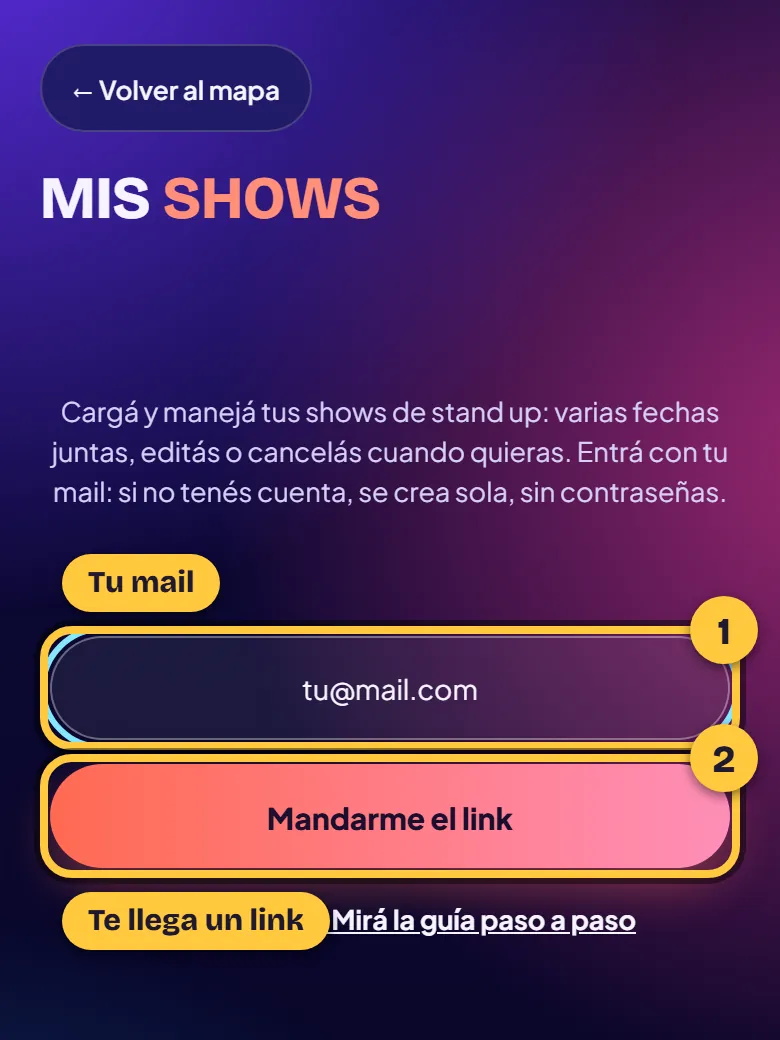
- Escribí tu mail.
- Tocá «Mandarme el link». Abrí el mail y tocá el link (si no aparece, mirá en spam).
La primera vez, te preguntamos cómo te llamás y tu Instagram (este último es opcional). La cuenta queda lista al instante:
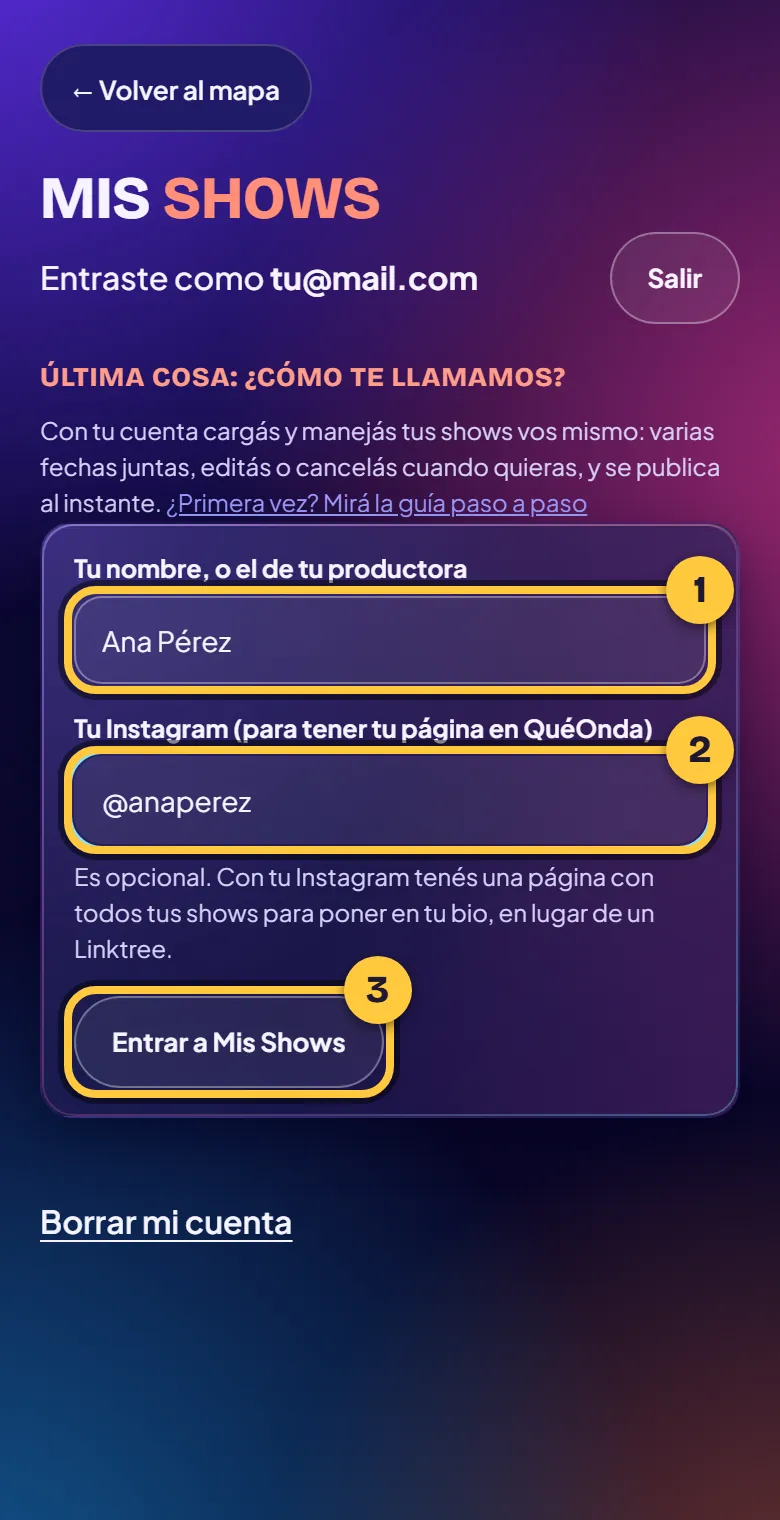
- Escribí tu nombre, o el de tu productora.
- Escribí tu Instagram: con él tenés tu propia página en QuéOnda.
- Tocá «Entrar a Mis Shows». Listo: ya podés cargar tus shows.
Desde ahí, siempre que entres a queondashows.com.ar/cuenta, ves esto. Dos botones, para dos cosas:
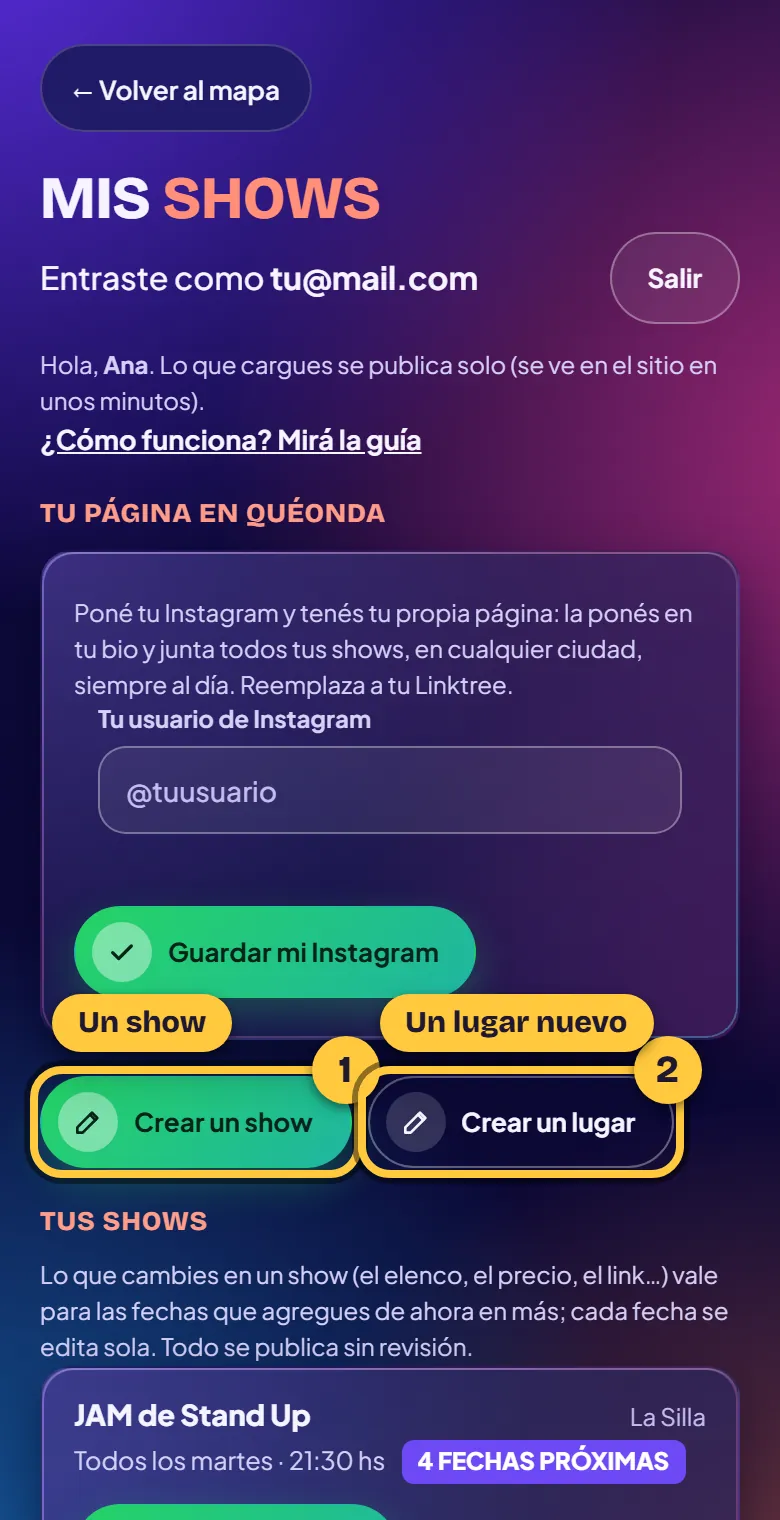
- «Crear un show»: de un solo día, que se repite (como «todos los martes») o con los días que elijas.
- «Crear un lugar»: si tu lugar no está en la lista.
Crear un show
Un solo día, que se repite o los días que elijas. Es una pregunta por pantalla y se publica enseguida.
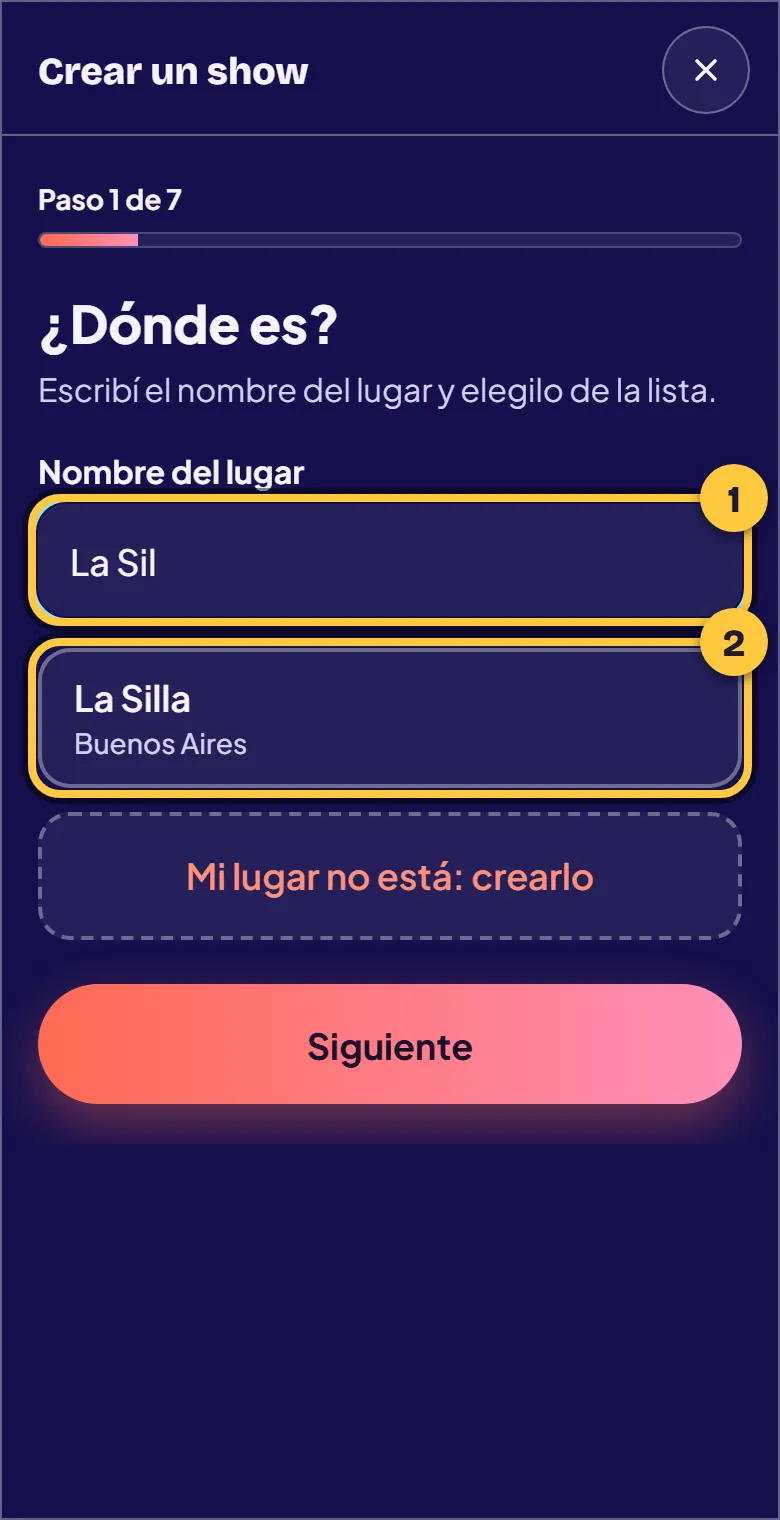
- Escribí el lugar.
- Elegilo de la lista. Ejemplo: La Silla.
Después te preguntamos cómo se llama el show y cuándo se hace:
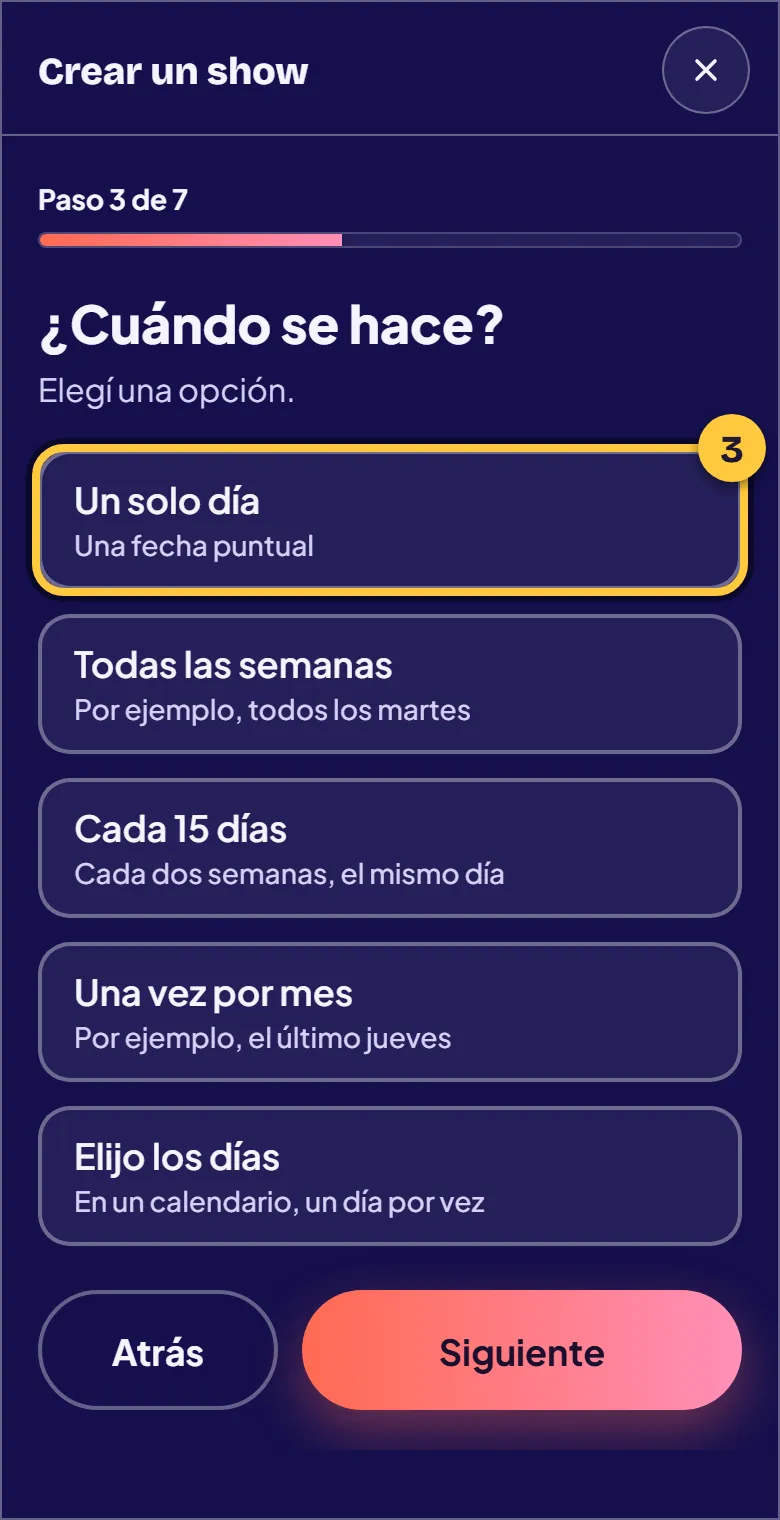
- Elegí cuándo se hace.
Si es un solo día:
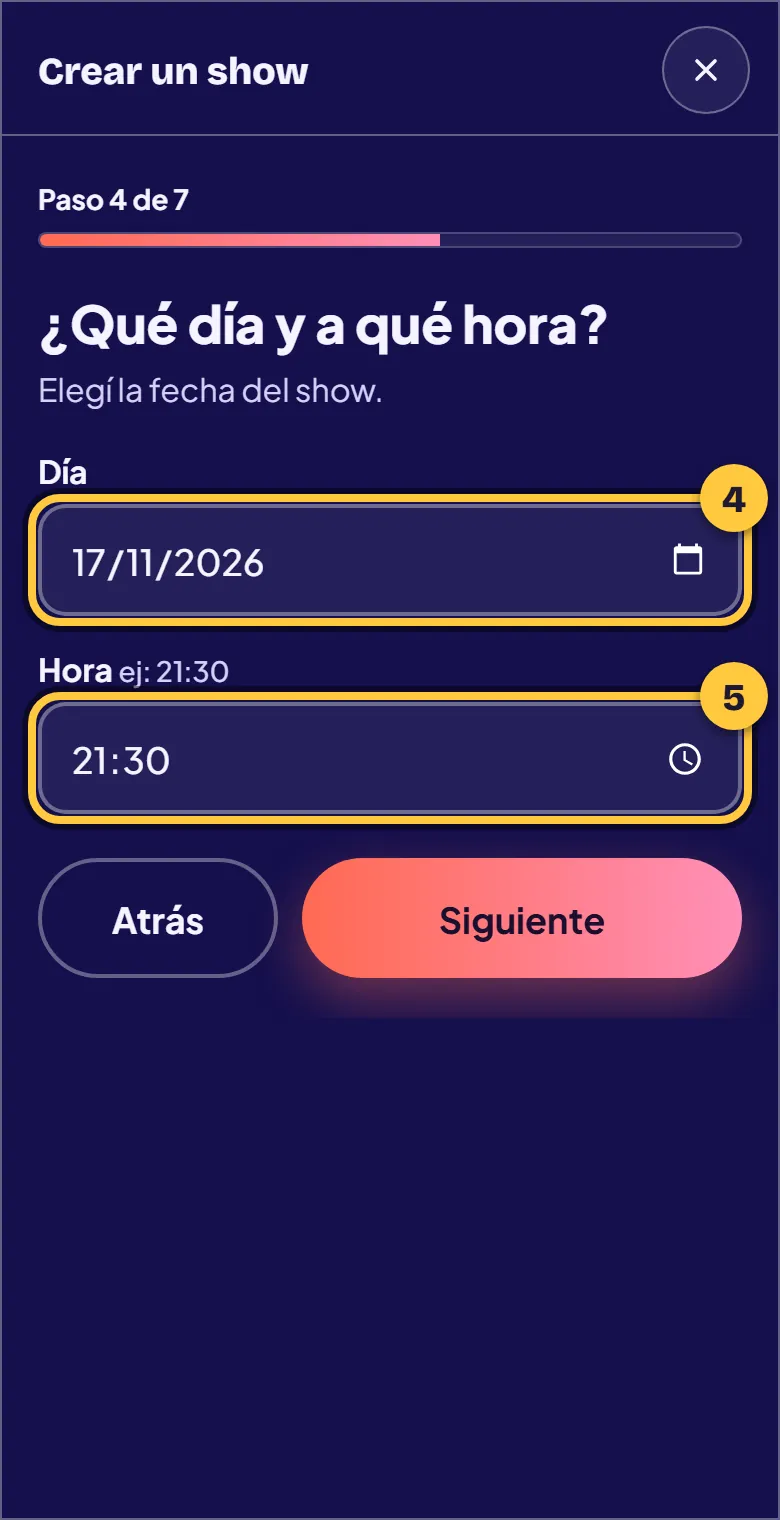
- Elegí el día.
- Escribí la hora. Ejemplo: 21:30.
Si se repite, por ejemplo todos los martes:
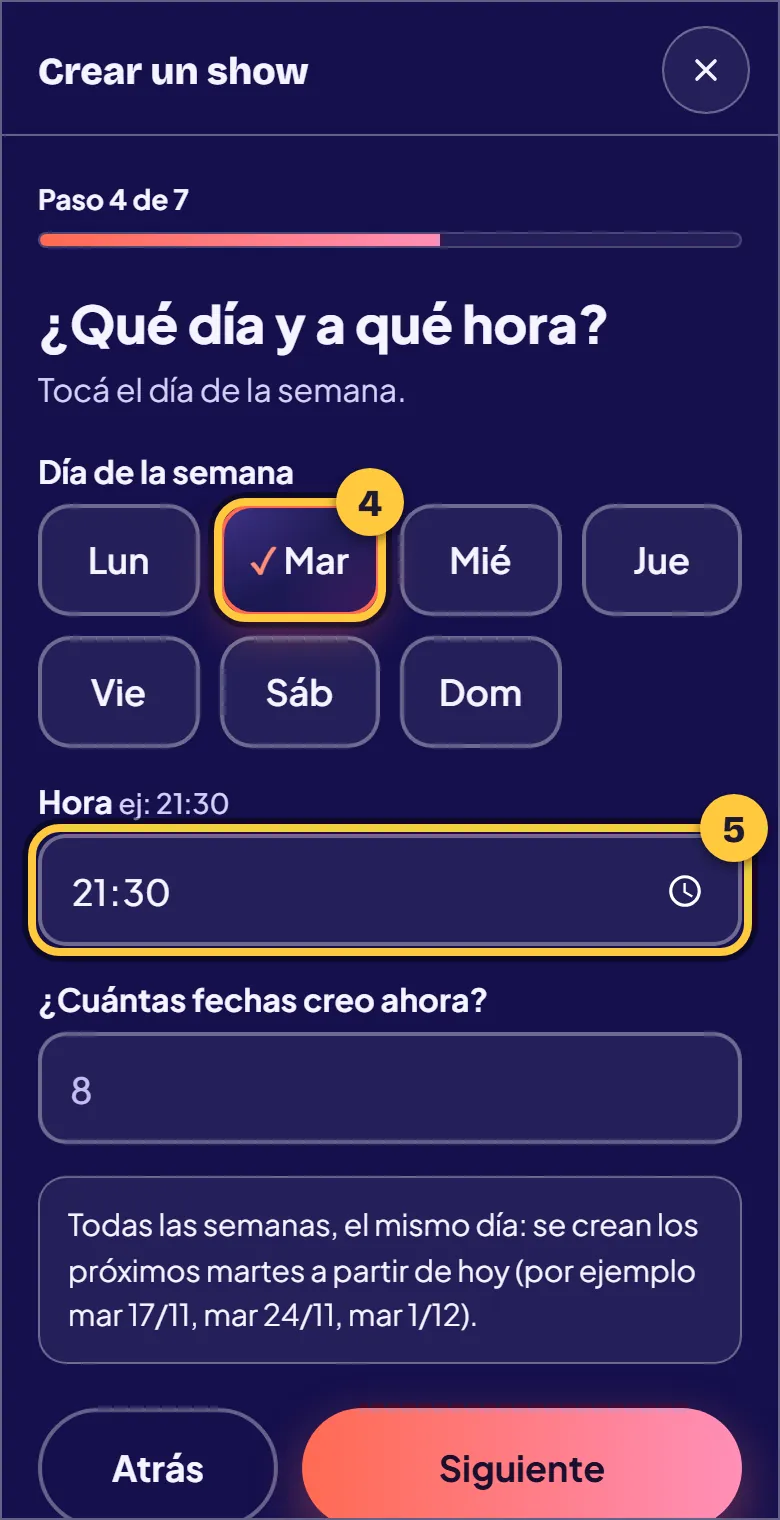
- Tocá el día de la semana.
- Escribí la hora. Ejemplo: 21:30.
¿No se repite parejo? Elegí «Elijo los días»:
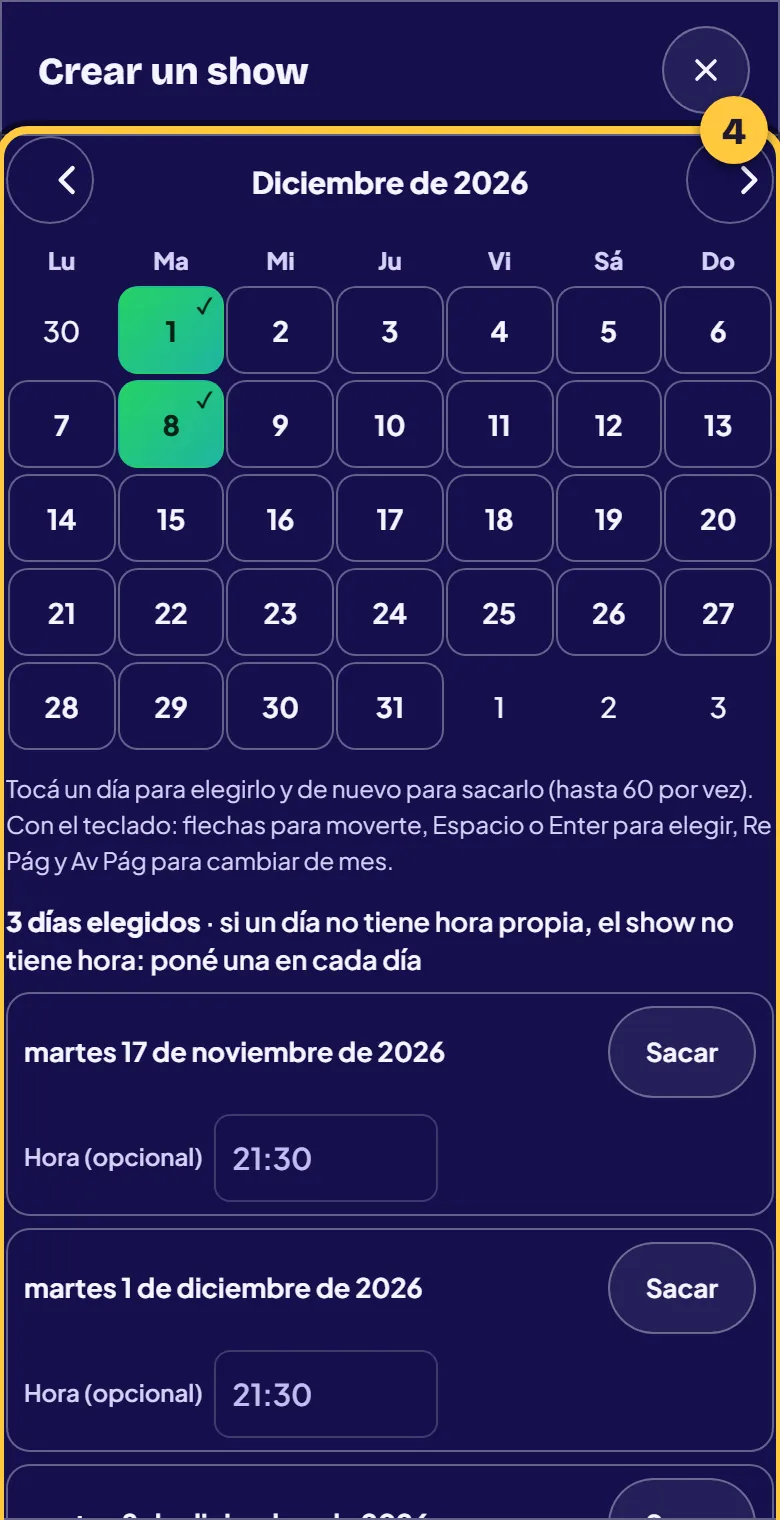
- Tocá cada día en que se hace, en el calendario.
Después elegís cuánto sale (lo demás es opcional: podés saltearlo) y llegás al final:
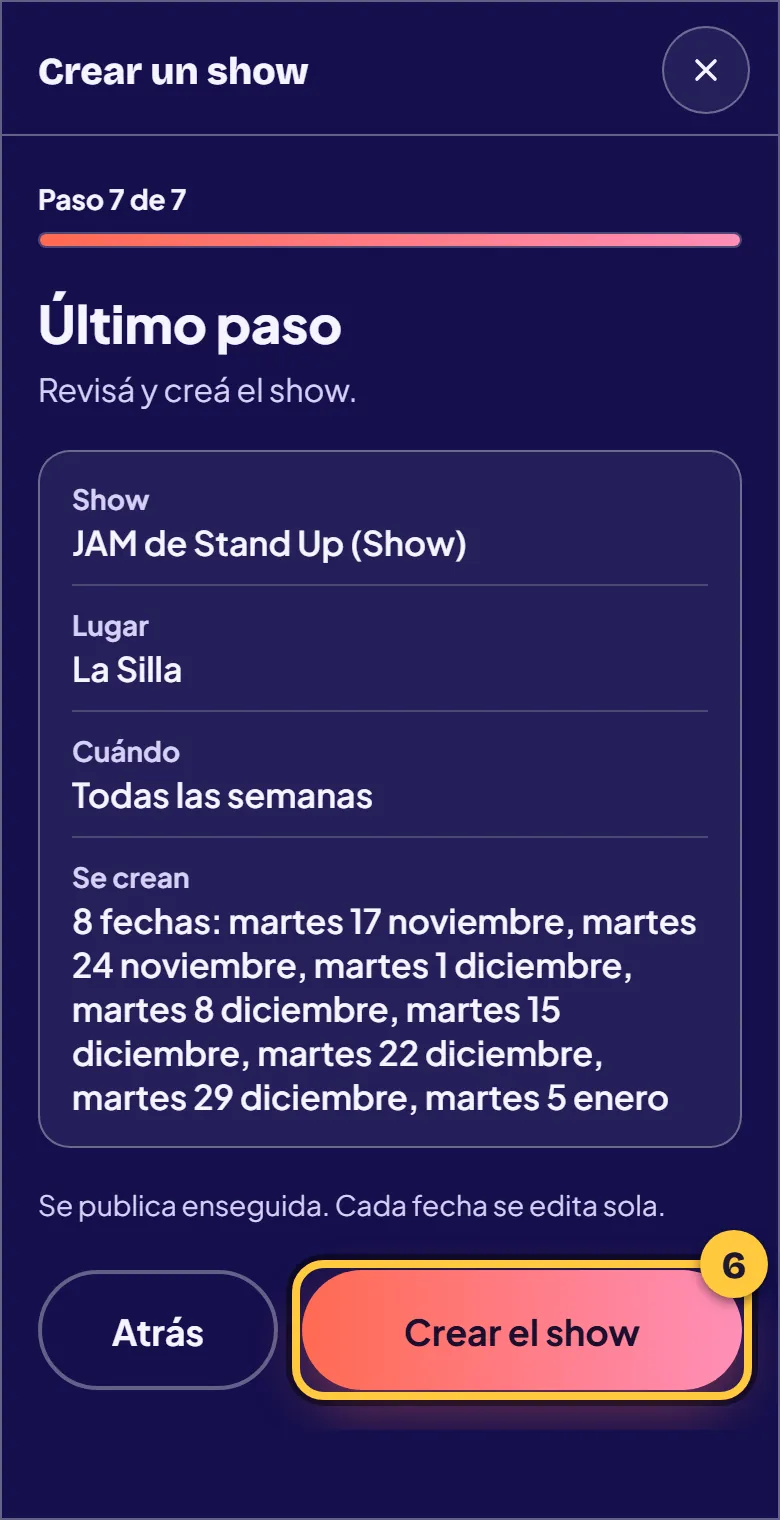
- Revisá las fechas y tocá «Crear el show». En unos minutos se ve en el sitio.
Ojo: Después podés sumar más fechas con «Agregar fechas», en la tarjeta de tu show. ¿Tu lugar no está en la lista? Tocá «Mi lugar no está: crearlo» (mirá «Crear un lugar» más abajo).
Tu página en QuéOnda
Con tu Instagram tenés una página con todos tus shows, en cualquier ciudad, que se actualiza sola. Ponela en tu bio.
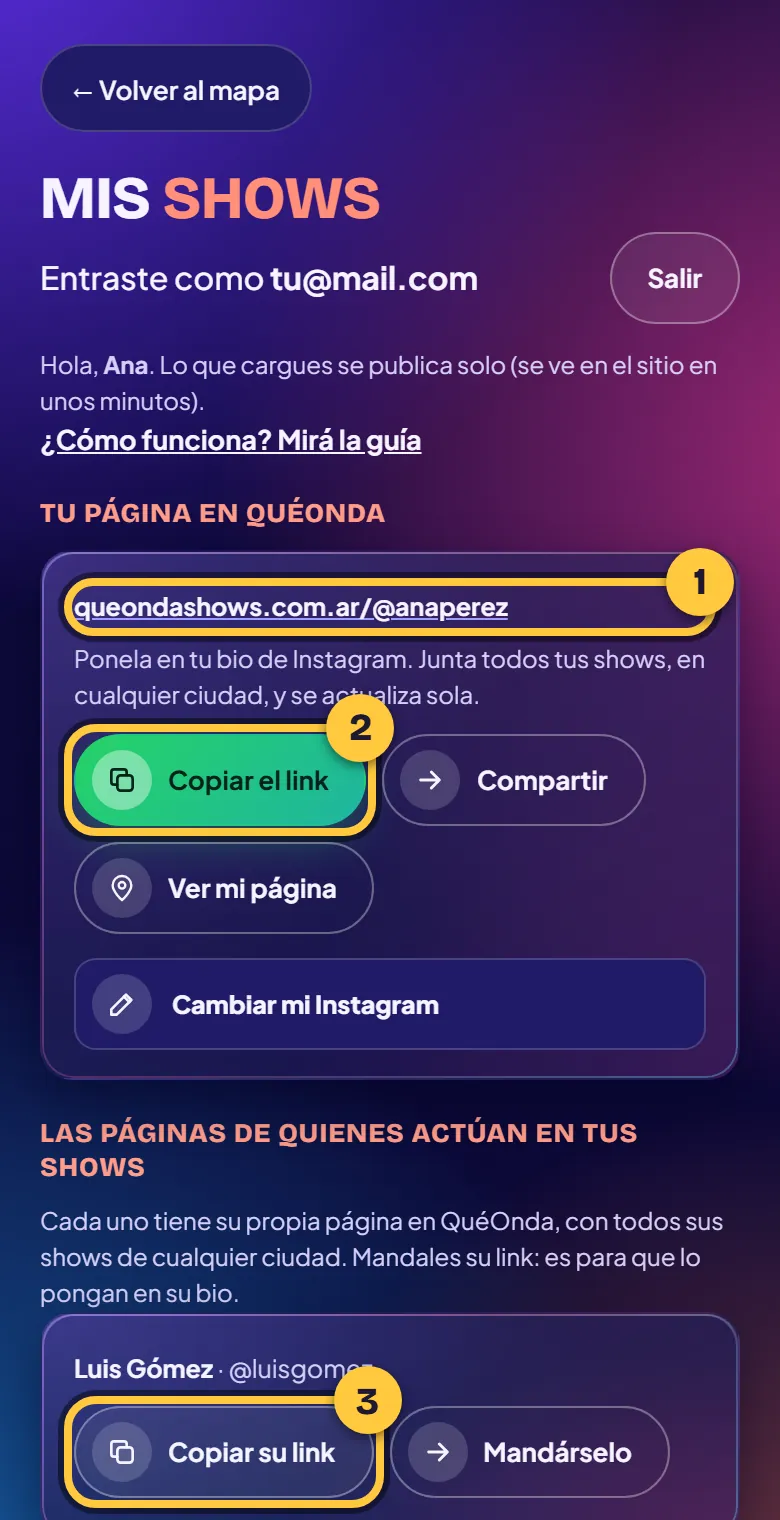
- Este es tu link. Se arma solo con tu Instagram.
- Tocá «Copiar el link» y pegalo en la bio de tu Instagram, en lugar de un Linktree.
- Abajo están quienes actúan en tus shows: copiales su link y mandáselo, así tienen su propia página.
Ojo: Si todavía no pusiste tu Instagram, la tarjeta te lo pide: escribilo, tocá «Guardar mi Instagram» y listo. Lo podés cambiar o sacar cuando quieras.
Sumarte al elenco de un show
Si actuás en un show que armó otra persona, pedí sumarte. Quien lo maneja te acepta y el show aparece en tu página.
Si actuás en un show de otra persona:
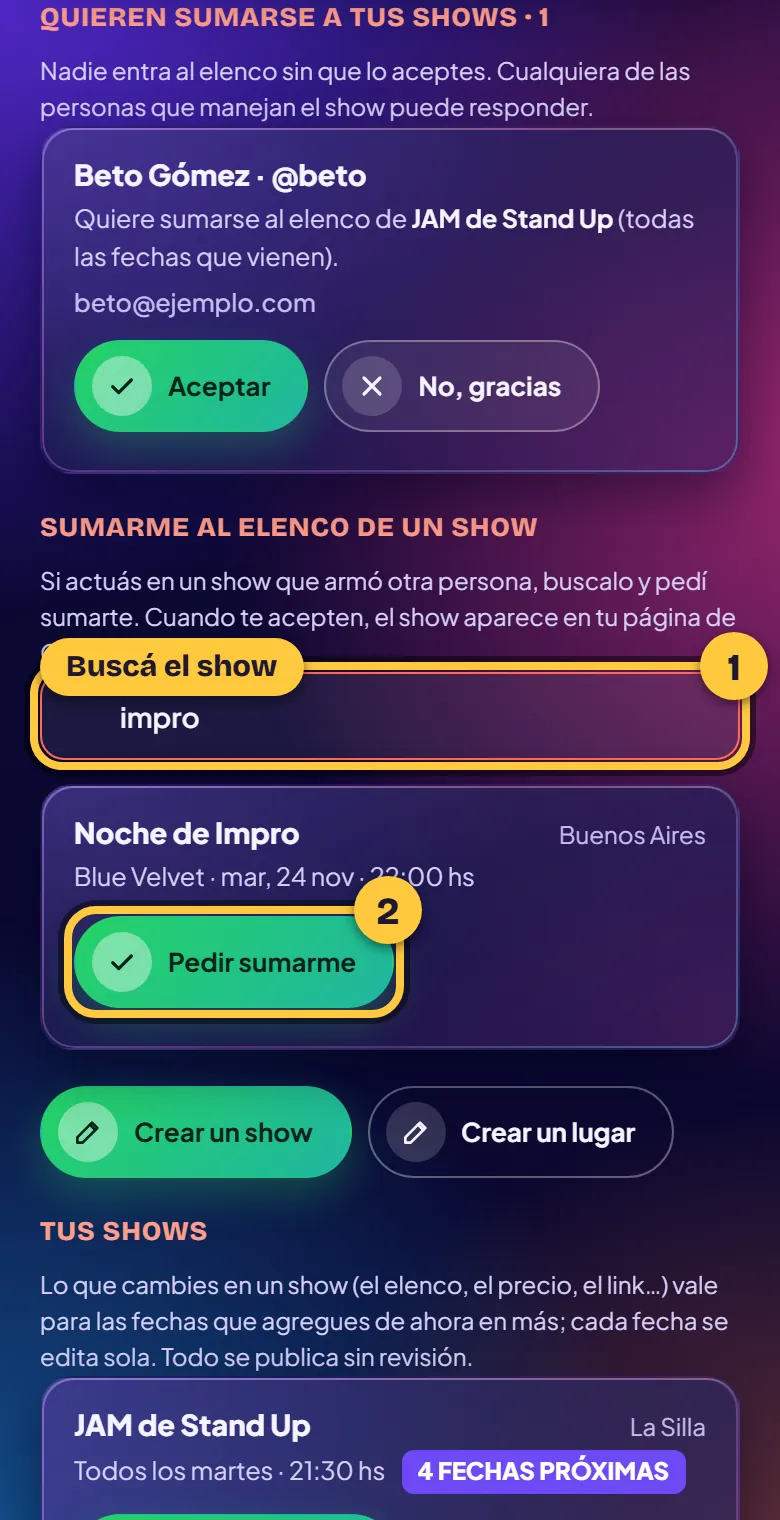
- Escribí el nombre del show o del lugar.
- Tocá «Pedir sumarme»: si el show tiene varias fechas, elegís en cuáles actuás (abajo, la ventana).
Si te mandaron un link de invitación, abrilo y entrá con tu mail:
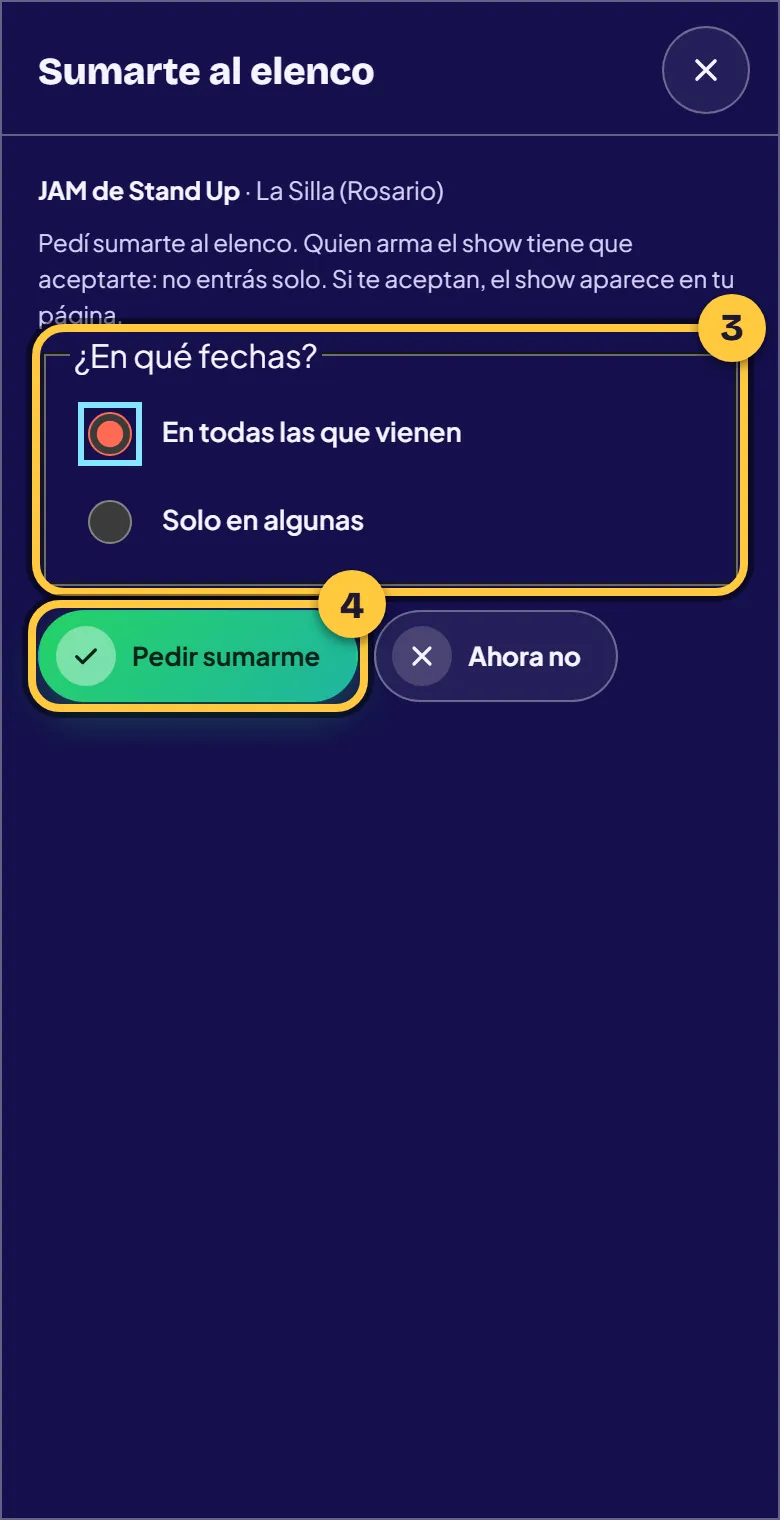
- Elegí en qué fechas actuás.
- Tocá «Pedir sumarme».
Después:
- Quien maneja el show recibe el pedido y lo acepta o no. Nadie entra solo.
- Cuando te aceptan, te llega un mail y el show aparece en tu página. Podés salirte cuando quieras desde «Mis pedidos».
Si manejás el show:
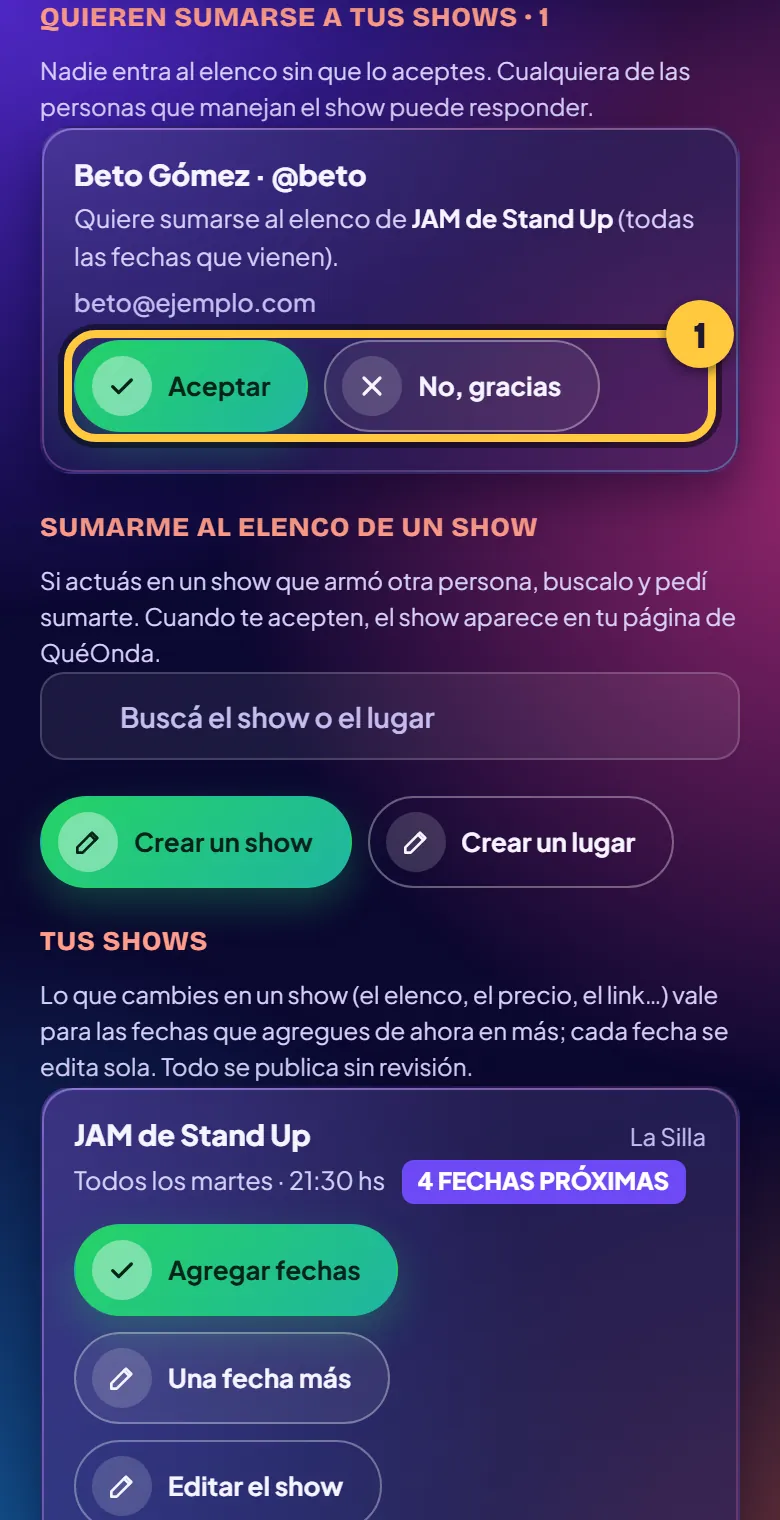
- Los pedidos aparecen arriba. Tocá «Aceptar» o «No, gracias».
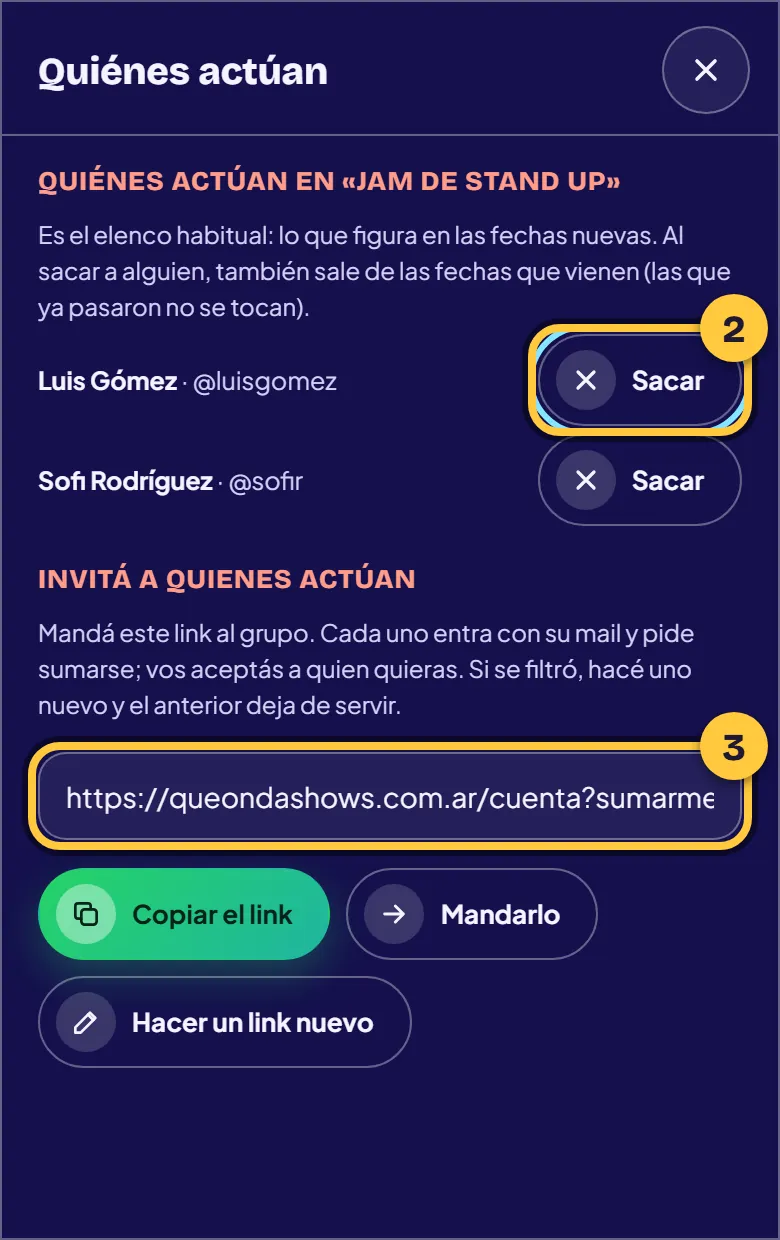
- En cada show, «Quiénes actúan» muestra el elenco. «Sacar» quita a quien quieras.
- Ahí también está el link de invitación: copialo o mandalo al grupo.
Ojo: Hace falta tener cargado tu Instagram (en «Tu página en QuéOnda»): es lo que une tu cuenta con tu página.
Crear un lugar
Solo si tu lugar no está en la lista. Mirá bien antes: cada lugar se crea una sola vez.
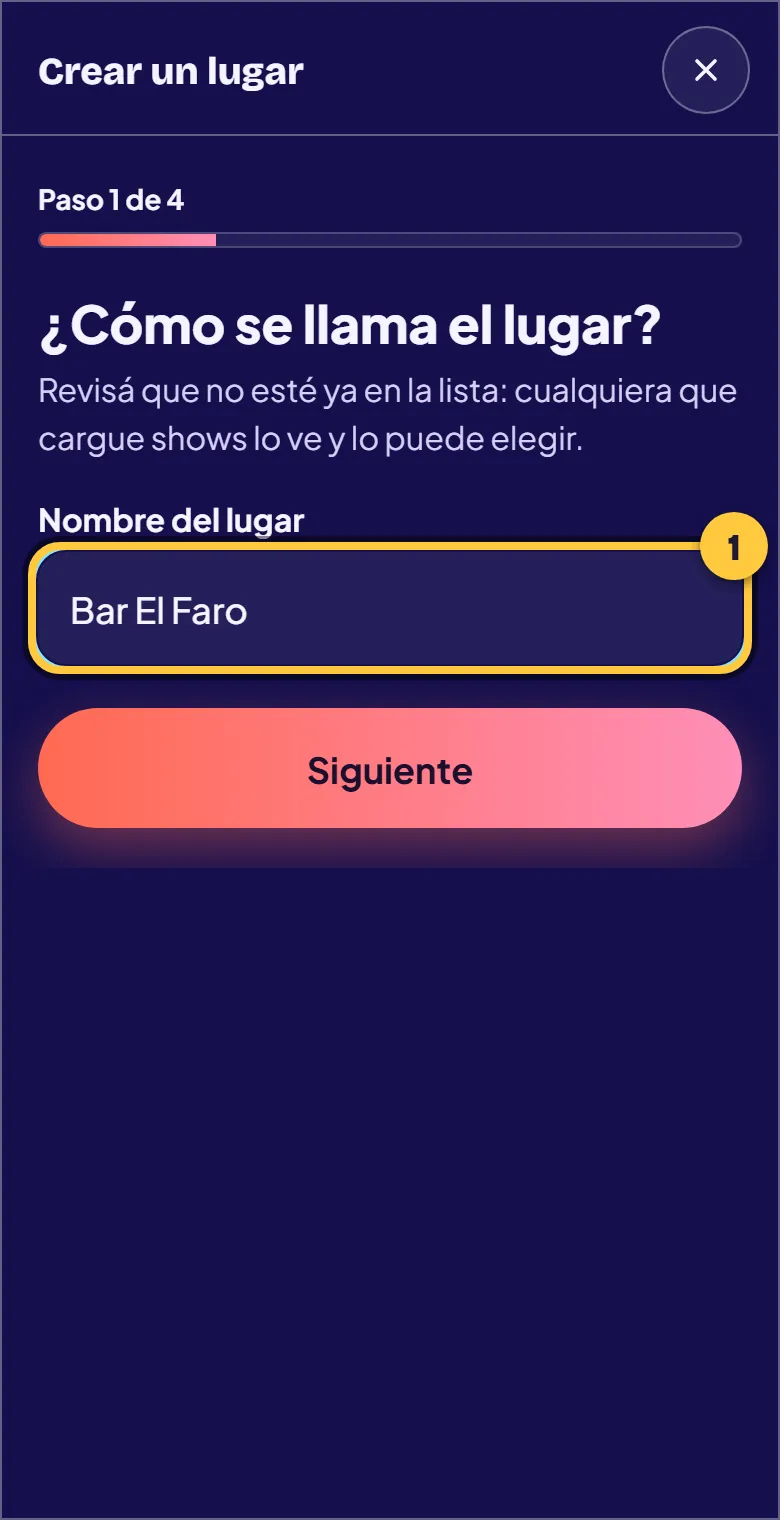
- Escribí cómo se llama el lugar.
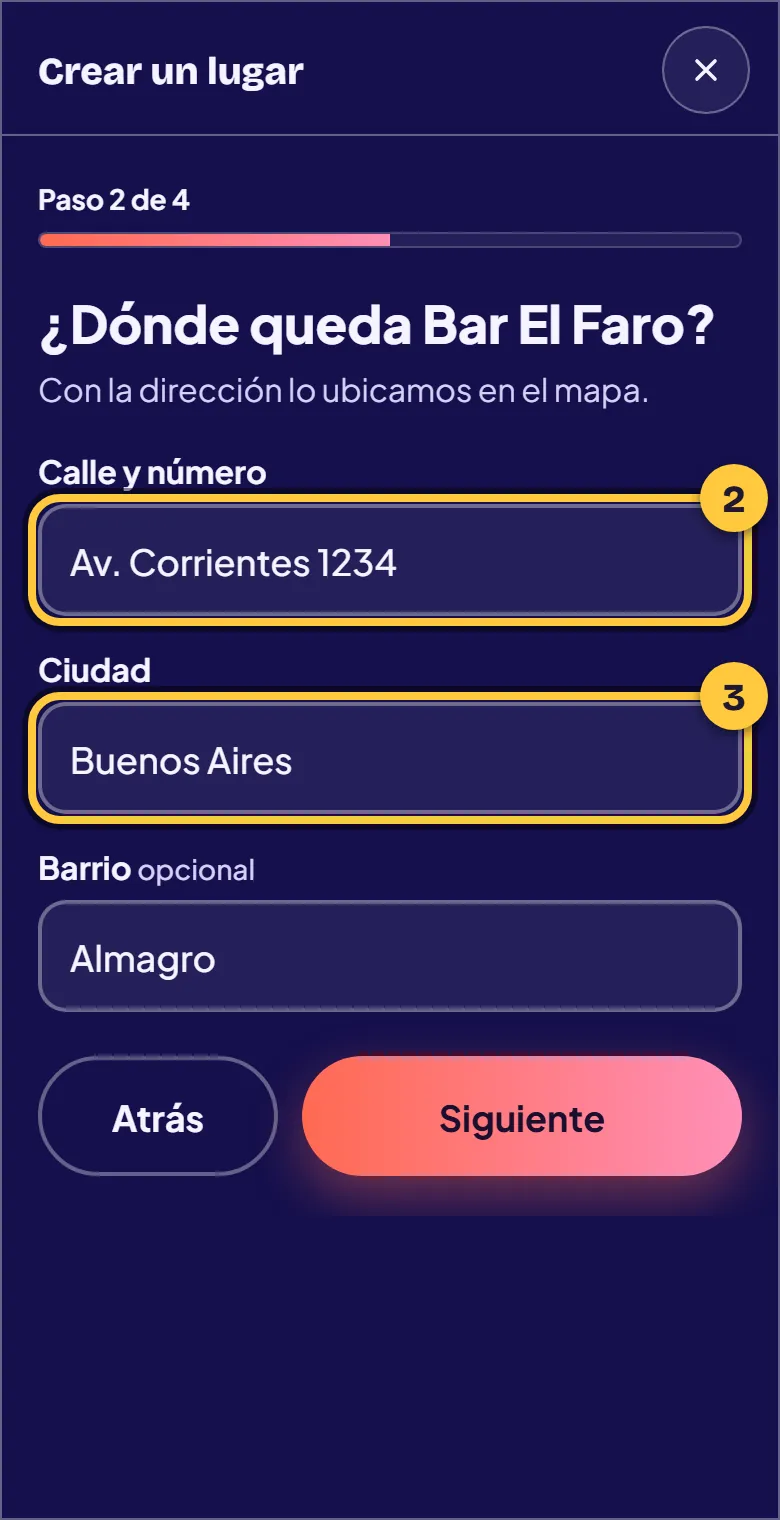
- Calle y número.
- Ciudad.
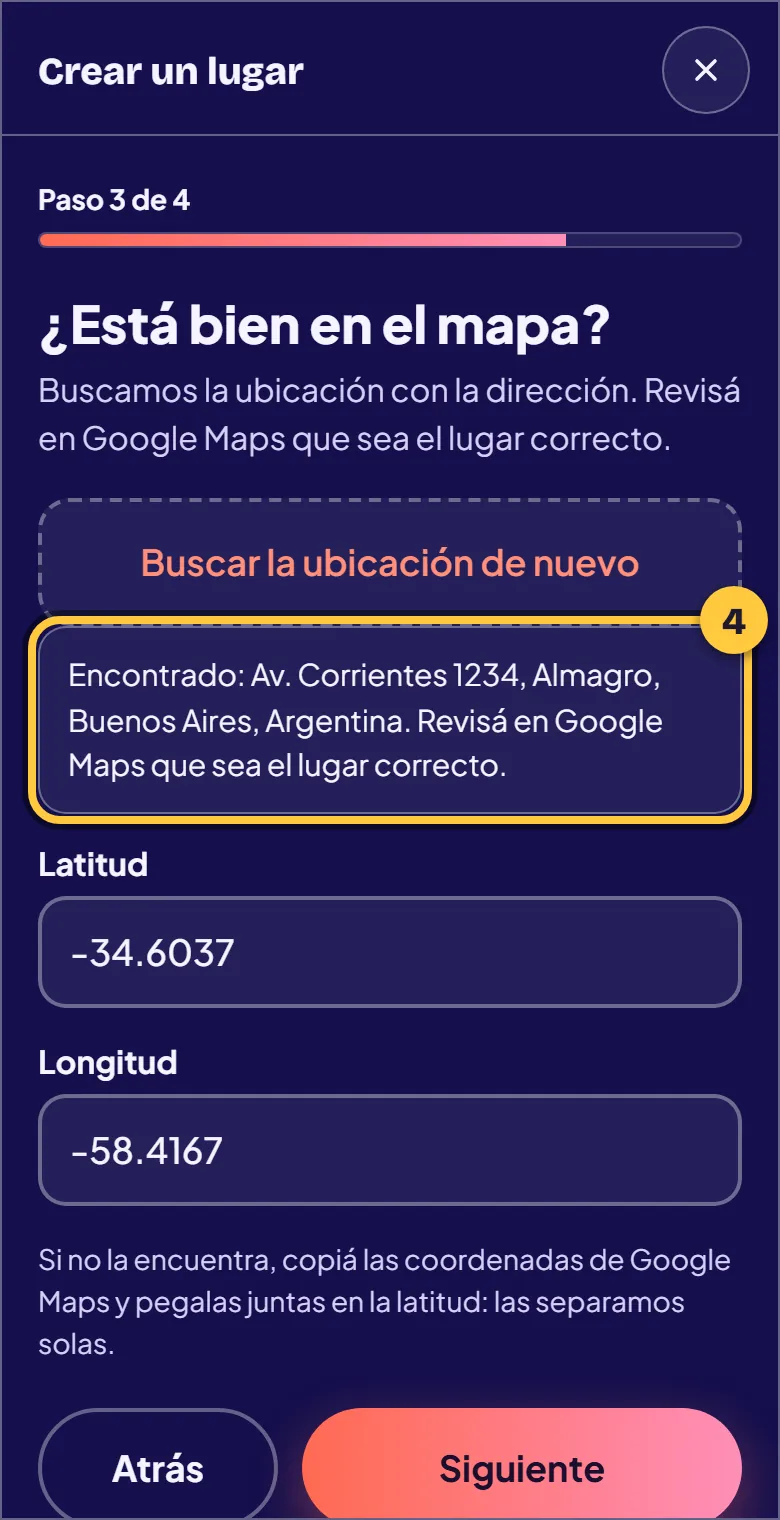
- Se busca sola la ubicación. Revisá que sea el lugar correcto.
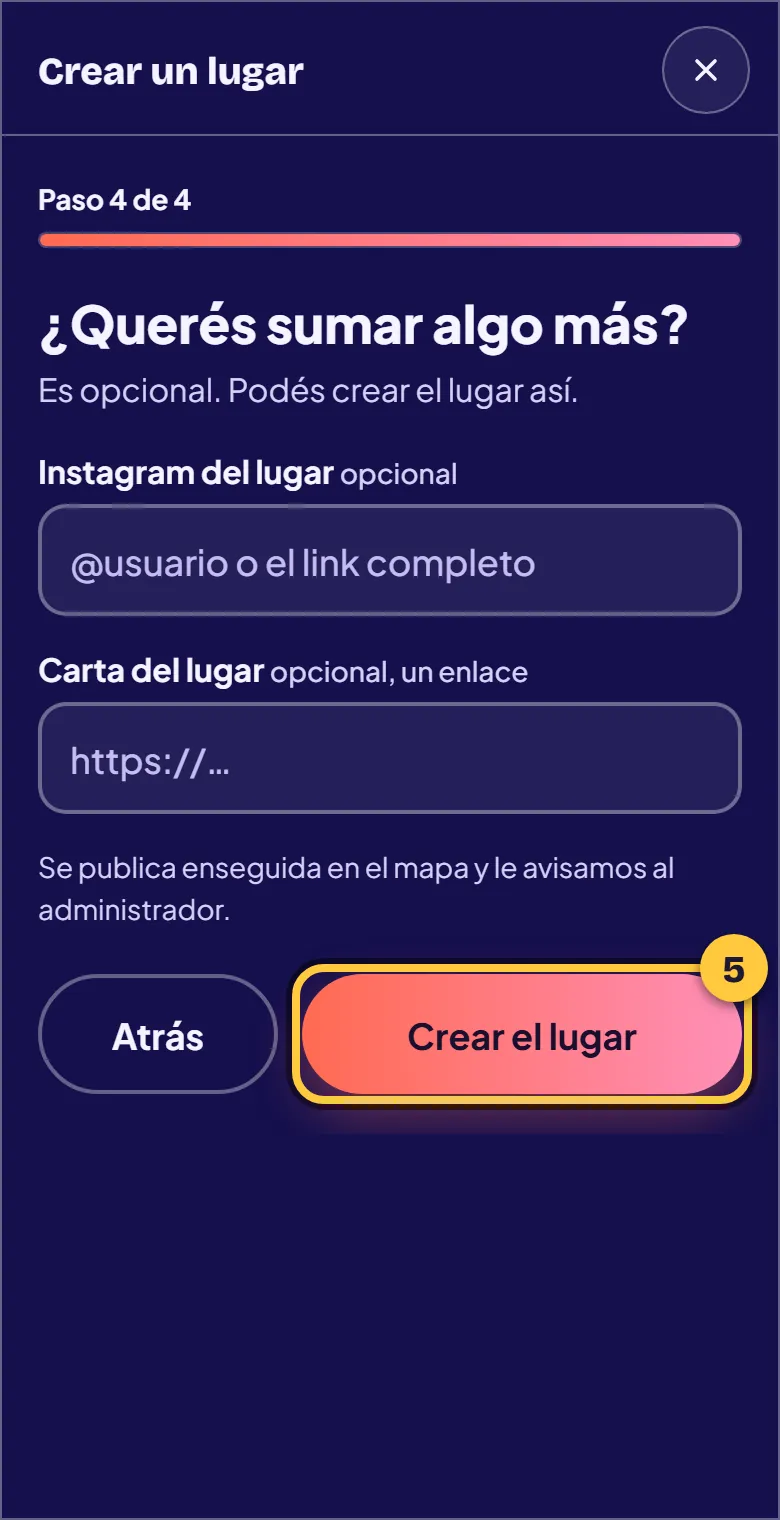
- Tocá «Crear el lugar». Ya se ve en el mapa.
Ojo: Si no encuentra la ubicación: en Google Maps tocá el lugar, copiá los números de arriba y pegalos en «Latitud».
Cambiar o borrar un show
Cada fecha se cambia sola. Si tenés varias, podés editarlas juntas.
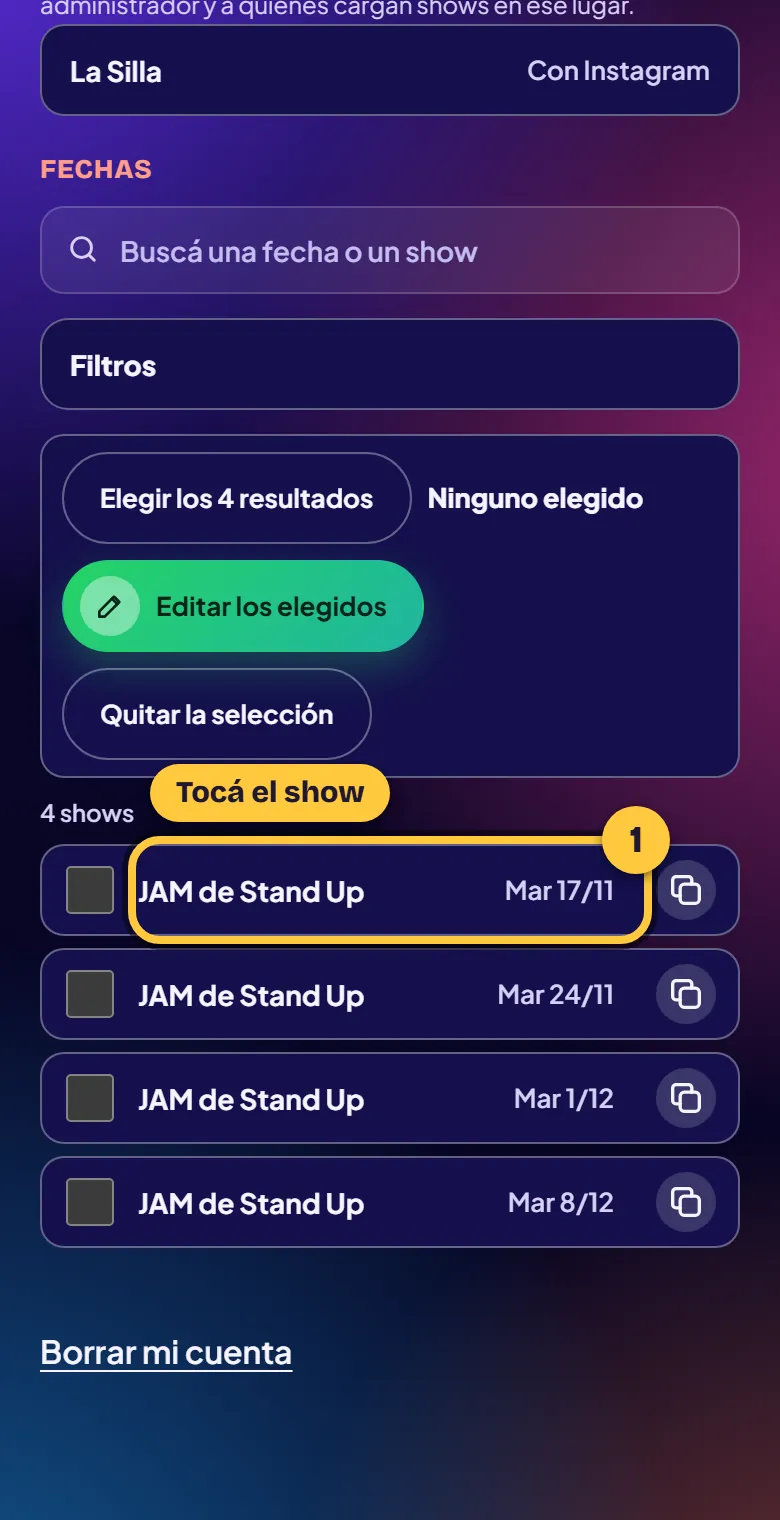
- Tocá el show que querés cambiar.
Te preguntamos qué querés cambiar:
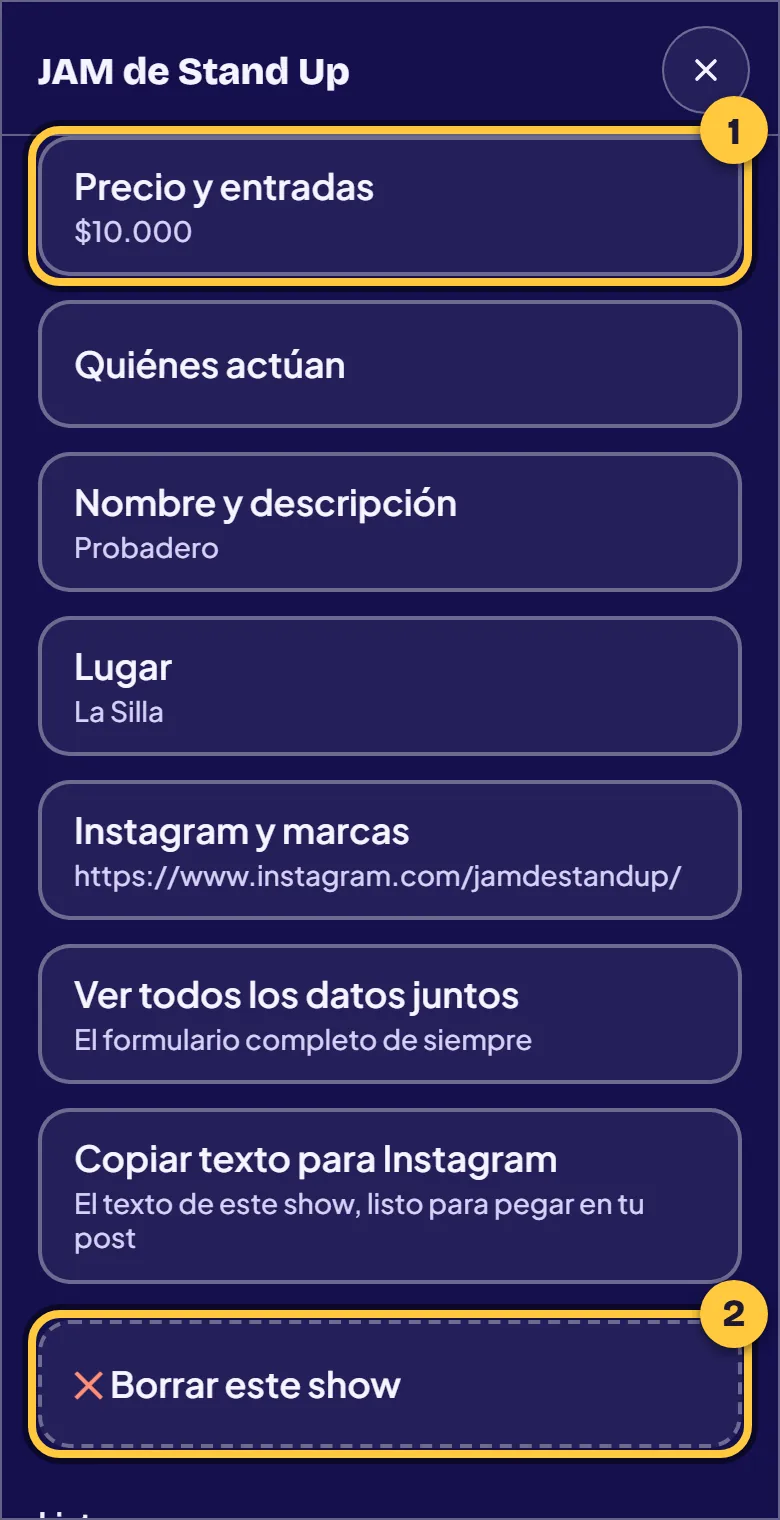
- Elegí qué cambiar. Por ejemplo: «Precio y entradas».
- O tocá «Borrar este show» si ya no se hace ese día.
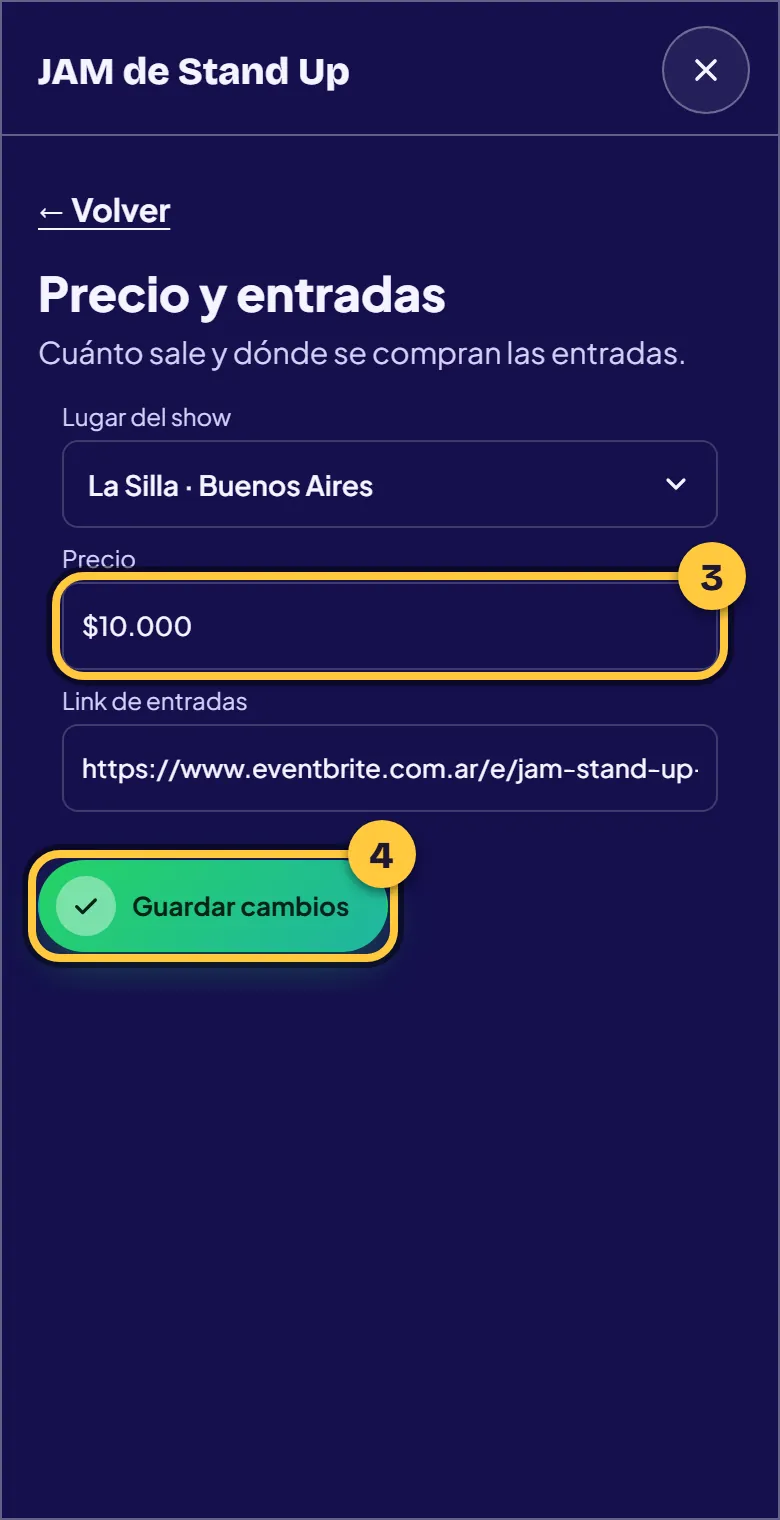
- Cambiá lo que haga falta.
- Tocá «Guardar cambios».
Ojo: Todo lo que cambiás queda anotado: si algo sale mal, lo podemos deshacer. Para ver todos los datos juntos, tocá «Ver todos los datos juntos».
Si un show ya no se hace
No se borra nada: deja de verse en el sitio y lo volvés a prender cuando quieras.
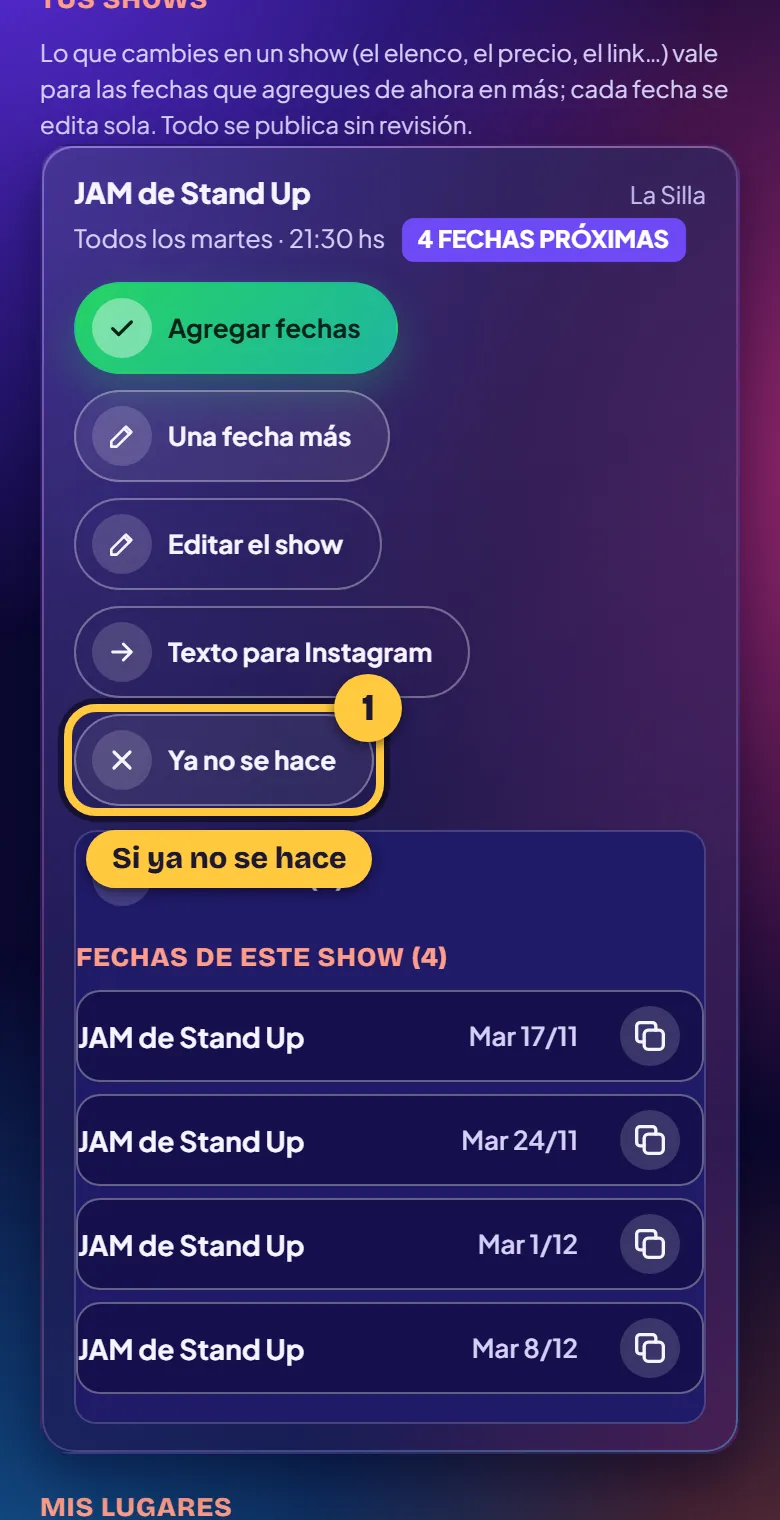
- Tocá «Ya no se hace» en la tarjeta del show. Para volver a mostrarlo, tocá «Reactivar el show».
Ojo: Cada tanto te mandamos un mail: «¿Siguen activos tus shows?». Si siguen, tocá el link del mail y listo.
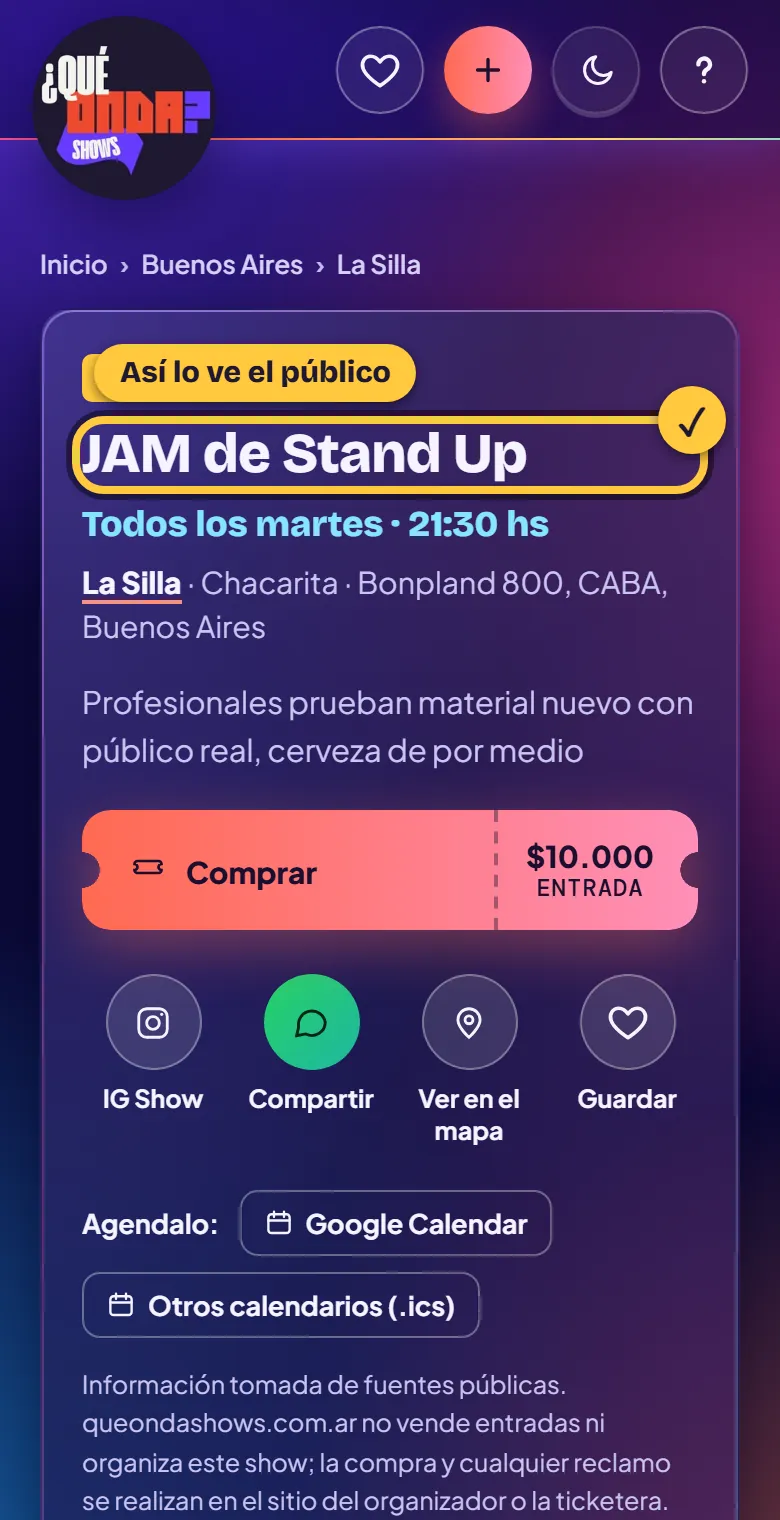
Así se ve en el sitio
En unos minutos, tu show aparece para todos, con el botón para comprar las entradas.
Preguntas rápidas
- ¿Cuánto tarda en verse?
- Unos minutos.
- ¿Cuesta algo?
- No. QuéOnda es gratis.
- ¿Me puedo equivocar?
- Sí, no pasa nada: lo cambiás cuando quieras.
- ¿Pongo mi teléfono?
- No. No publicamos teléfonos: poné el link de las entradas o tu Instagram.
¿Te trabaste?
Escribinos y te ayudamos.
Escribir por mailEscribir por Instagram (se abre en otra pestaña)