
Accesibilidad
Si te cuesta leer, hay varias formas de verlo más grande y con más contraste. Probá la que más te sirva: se pueden usar juntas.
Tocá una opción para abrirla:
Texto más grande en QuéOnda
Funciona en todo el sitio y se acuerda la próxima vez que entres.
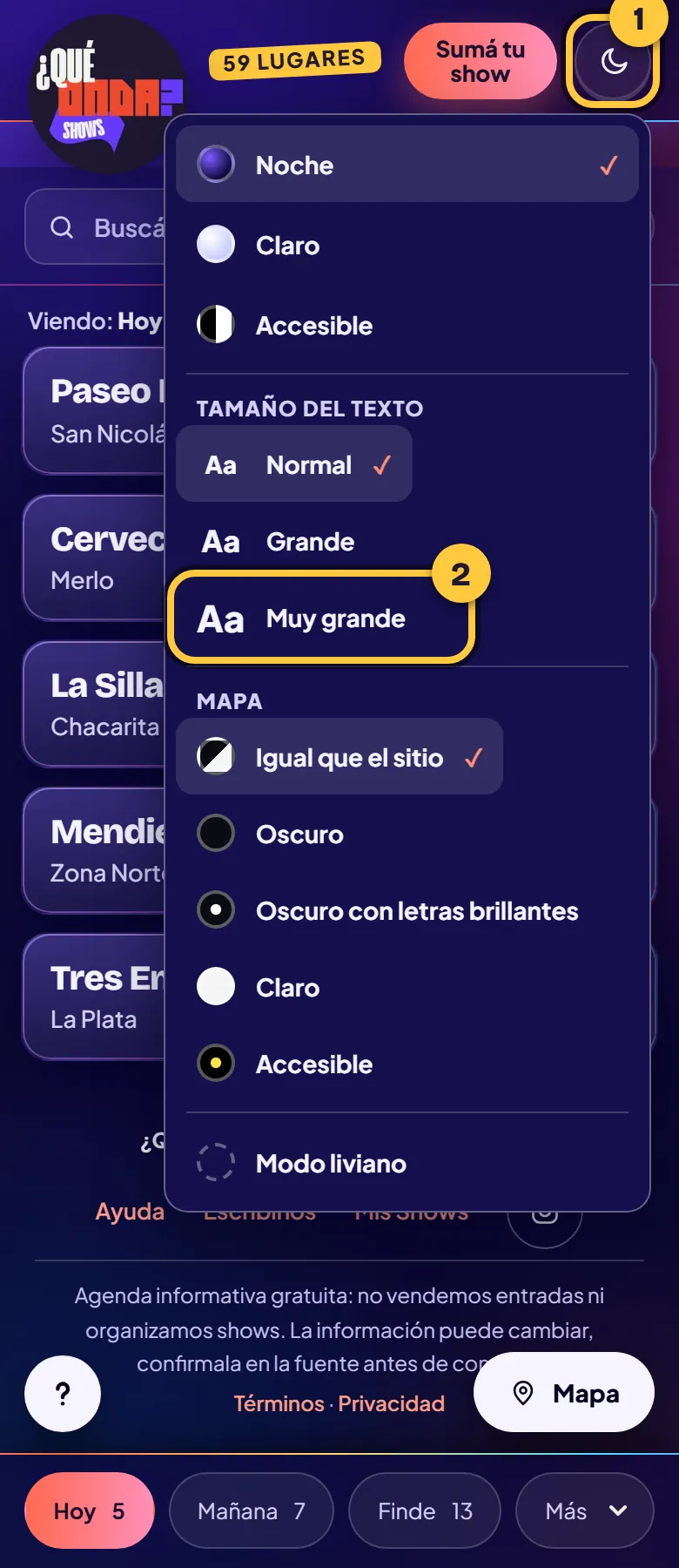
- Tocá el botón de colores (arriba a la derecha).
- En «Tamaño del texto», elegí «Grande» o «Muy grande».
Ojo: El mapa no cambia de tamaño. Para verlo más grande, usá el zoom del celular (más abajo) o los botones + y − del mapa.
Colores con más contraste
El modo «Accesible»: letras blancas sobre fondo negro, más grandes y sin luces ni movimiento.
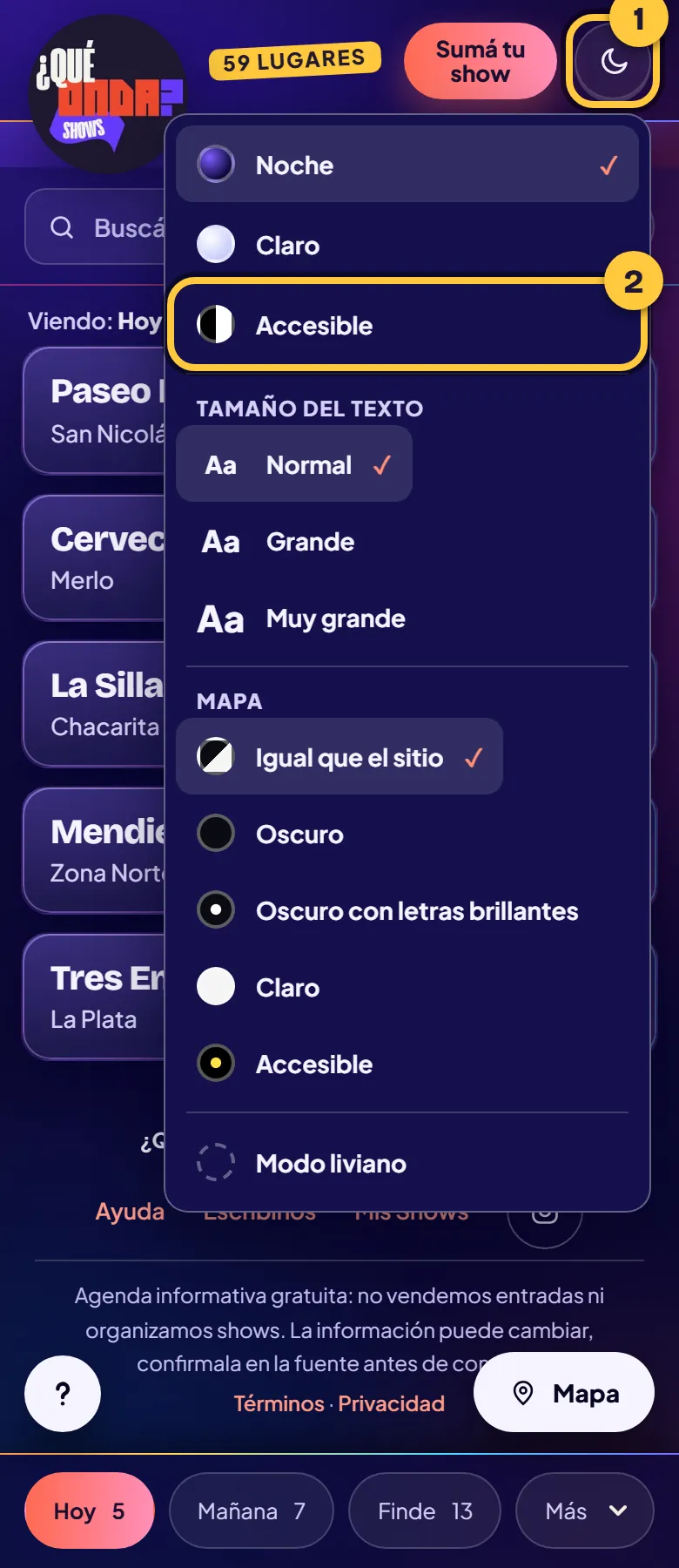
- Tocá el botón de colores.
- Elegí «Accesible». Para volver, elegí «Noche» o «Claro».
Zoom del iPhone
Agranda toda la pantalla, en cualquier app. Se activa una sola vez.
Para activarlo:
- Abrí «Ajustes» y entrá en «Accesibilidad».
- Tocá «Zoom» y activalo.
Para usarlo:
- Tocá dos veces con tres dedos: la pantalla se agranda.
- Arrastrá con tres dedos para moverte por la pantalla.
- Volvé a tocar dos veces con tres dedos para salir.
Ojo: Para agrandar solo las letras de todo el iPhone: «Ajustes», «Pantalla y brillo», «Tamaño del texto».
Ampliación de Android
Agranda toda la pantalla, en cualquier app. Se activa una sola vez.
Para activarlo:
- Abrí «Ajustes» y entrá en «Accesibilidad».
- Tocá «Ampliación» y activala (puede estar dentro de «Mejoras de visibilidad»).
Para usarla:
- Tocá tres veces seguidas la pantalla: se agranda.
- Arrastrá con dos dedos para moverte.
- Volvé a tocar tres veces para salir.
Ojo: Los nombres cambian un poco según la marca del celular. Si no lo encontrás, buscá «Ampliación» en el buscador de Ajustes. Para agrandar solo las letras: «Pantalla», «Tamaño de fuente».
Con los dedos, en cada pantalla
Lo más rápido para mirar algo de cerca, sin cambiar ningún ajuste.
- En una lista o en la ficha de un lugar: separá dos dedos sobre la pantalla para agrandar y juntalos para volver.
- En el mapa, separar los dedos acerca el mapa: es lo que querés para ver las calles.
Lo que hicimos y cómo avisarnos
Qué cuidamos en QuéOnda y a quién escribirle si algo no te funciona.
¿Te trabaste?
Escribinos y te ayudamos.
Escribir por mailEscribir por Instagram (se abre en otra pestaña)